
電話や店頭で受けたレンタカーの予約は、貸出・返却日時、プラン、車両、オプションを選び、お客様を選ぶだけで登録できます。料金はプランとオプションから自動で計算されます。登録した予約は予約一覧で探して変更・キャンセルでき、貸渡証・領収書・請求書もその予約から発行できます。
予約を登録する手順
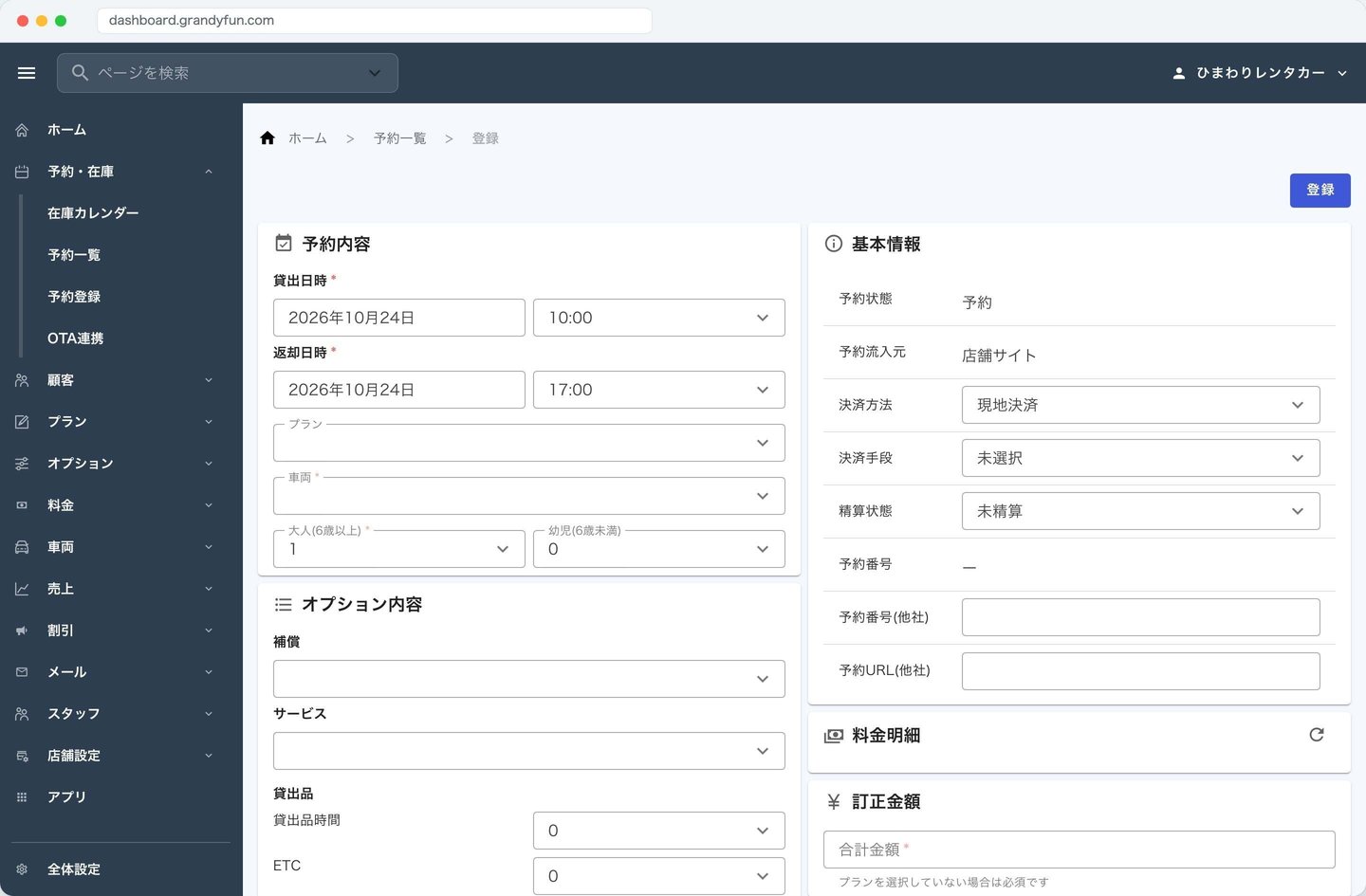
メニューの「予約・在庫」>「予約登録」を開きます。在庫カレンダーで空いている枠をドラッグして「予約作成」を選ぶと、車両と日時が入った状態で同じ画面が開きます。
1. 予約内容を選ぶ
「予約内容」で貸出日時・返却日時、プラン、車両、乗車人数を選びます。選ぶ形式なので、手で打ち込む項目が少なく、入力の間違いを防げます。
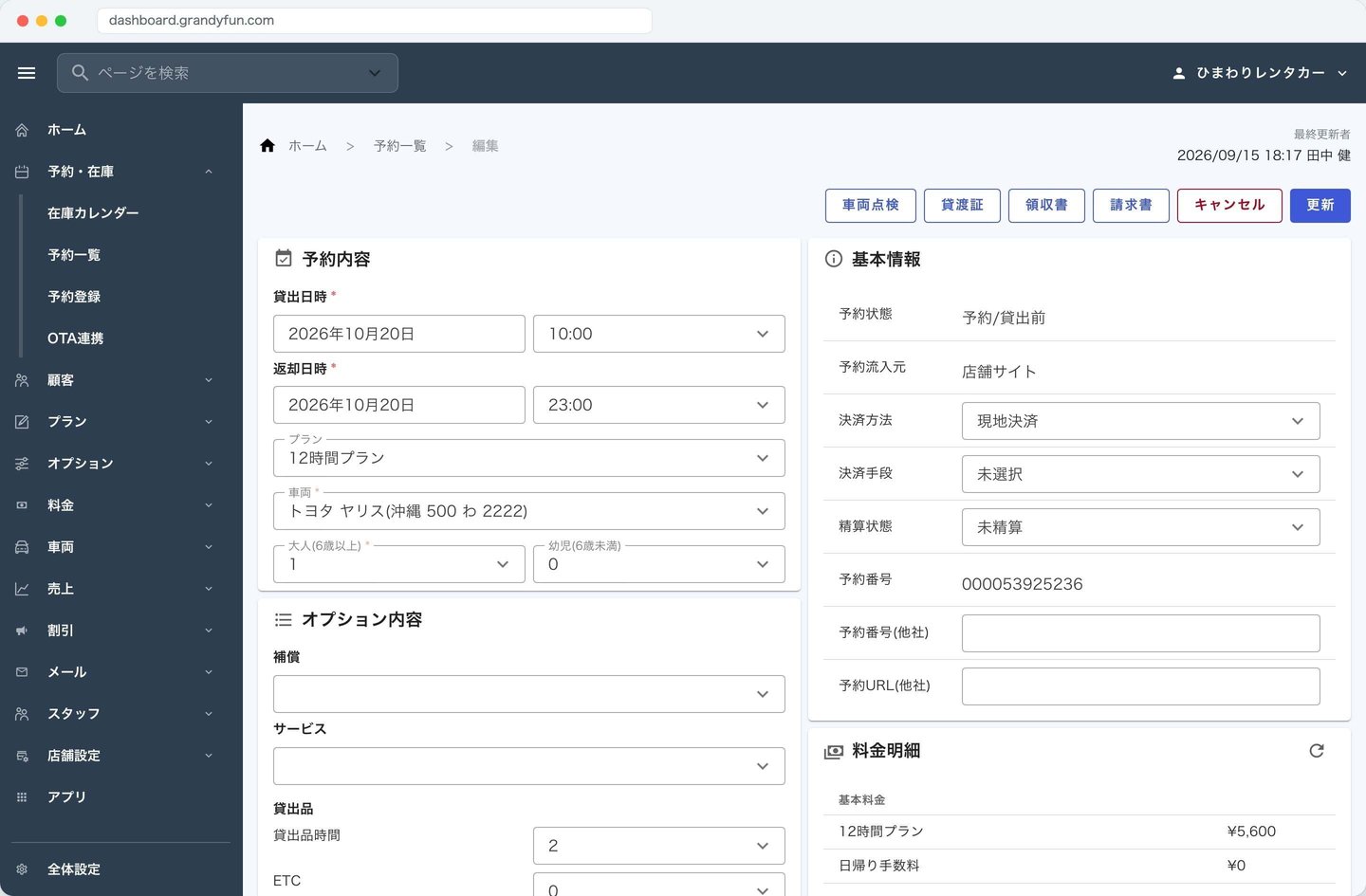
2. オプションを選ぶ
「オプション内容」で、補償・サービス・貸出品、迎え・送り場所、貸出・返却場所を選びます。選べるのはプランで設定したオプションです(オプション(貸出品・補償・送迎)設定)。
3. 予約者・運転者を入力する
「予約者情報」で登録済みの顧客を選びます。初めてのお客様は「顧客を新規登録」から、この画面で顧客を登録できます。予約者と運転者が違うときは、「運転者情報」で運転者を追加し、代表運転者を決めます。法人のお客様には、「請求先情報」で取引先を選べます。
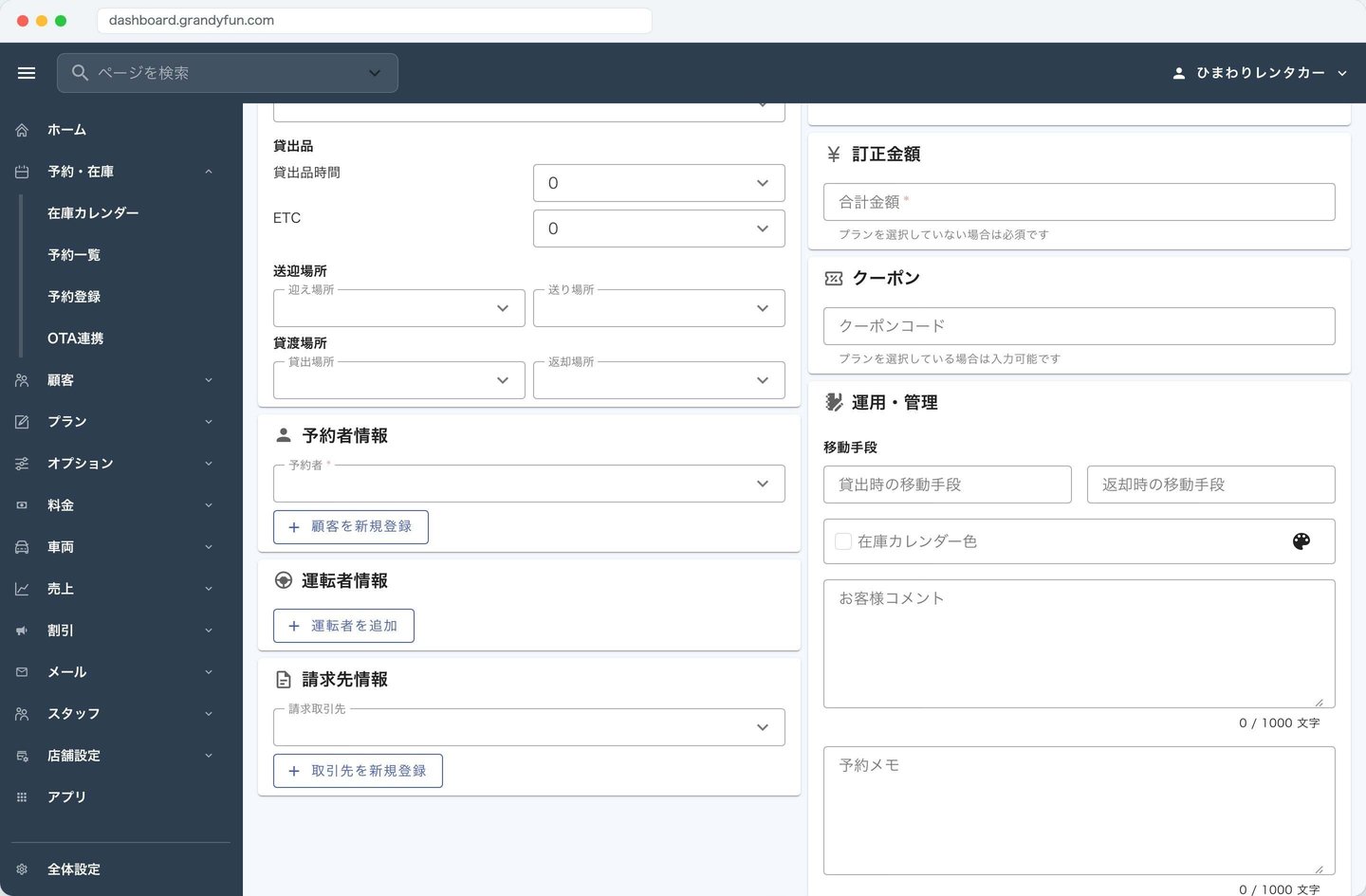
4. 料金・支払いを確かめて登録する
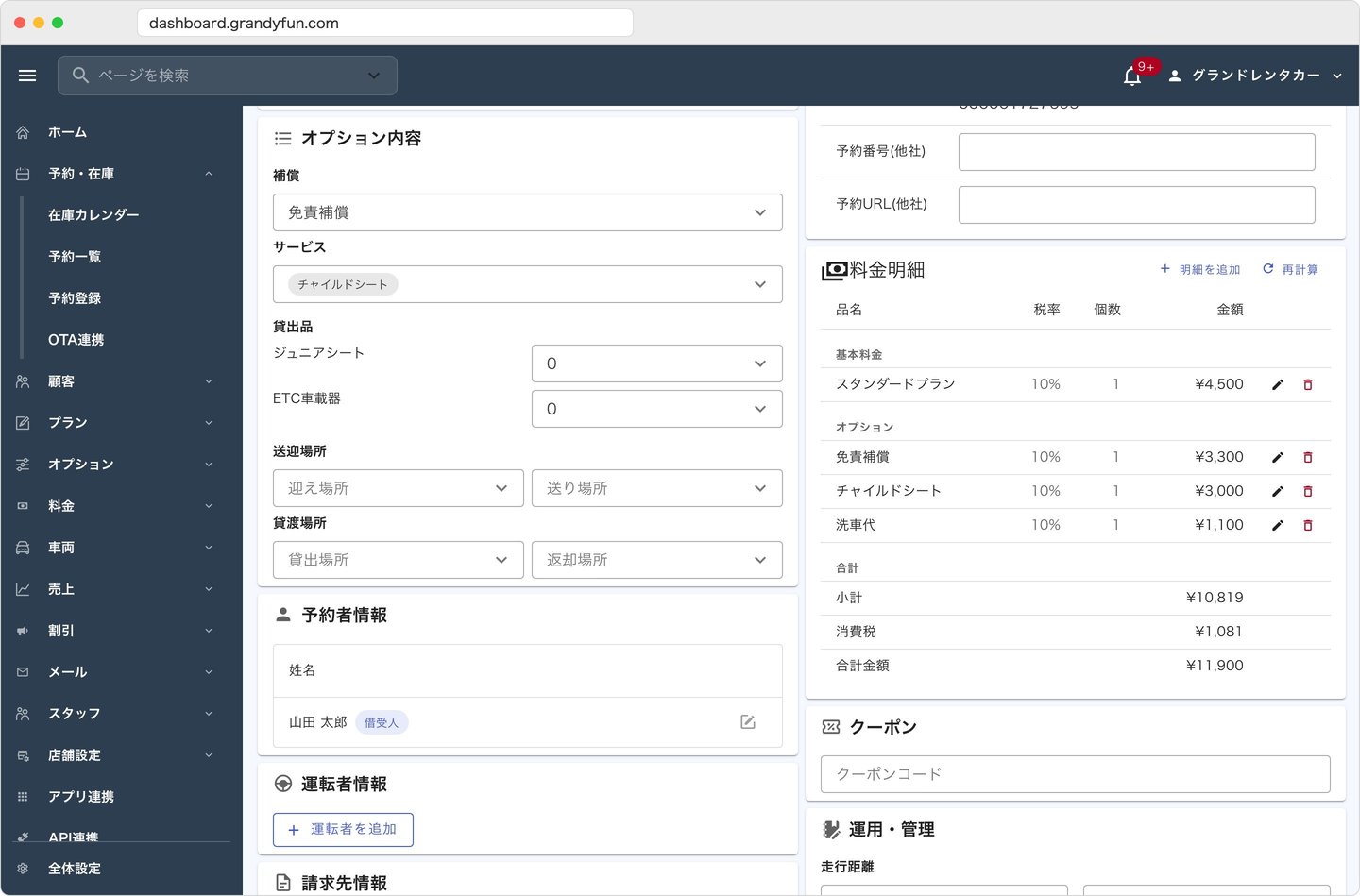
「料金明細」に、基本料金・オプション・割引・合計が自動で表示されます。会員割引が設定された顧客には割引が入り、クーポンコードも入力できます。金額を変えたいときは、料金明細の行ごとに鉛筆のアイコンから訂正でき、「明細を追加」で洗車代などの明細を足せます。
「基本情報」で予約状態・決済方法・精算状態を確かめ、OTA などで受けた予約なら他社の予約番号・予約 URL も入れておけます。最後に「登録」を押すと予約が完了し、メール設定に応じてお客様に予約メールが届きます。
このほか「運用・管理」で、貸出・返却時の走行距離、飛行機や電車の便名などの移動手段、予約メモ、在庫カレンダーでのバーの色を記録できます。
予約一覧で探す・変更する
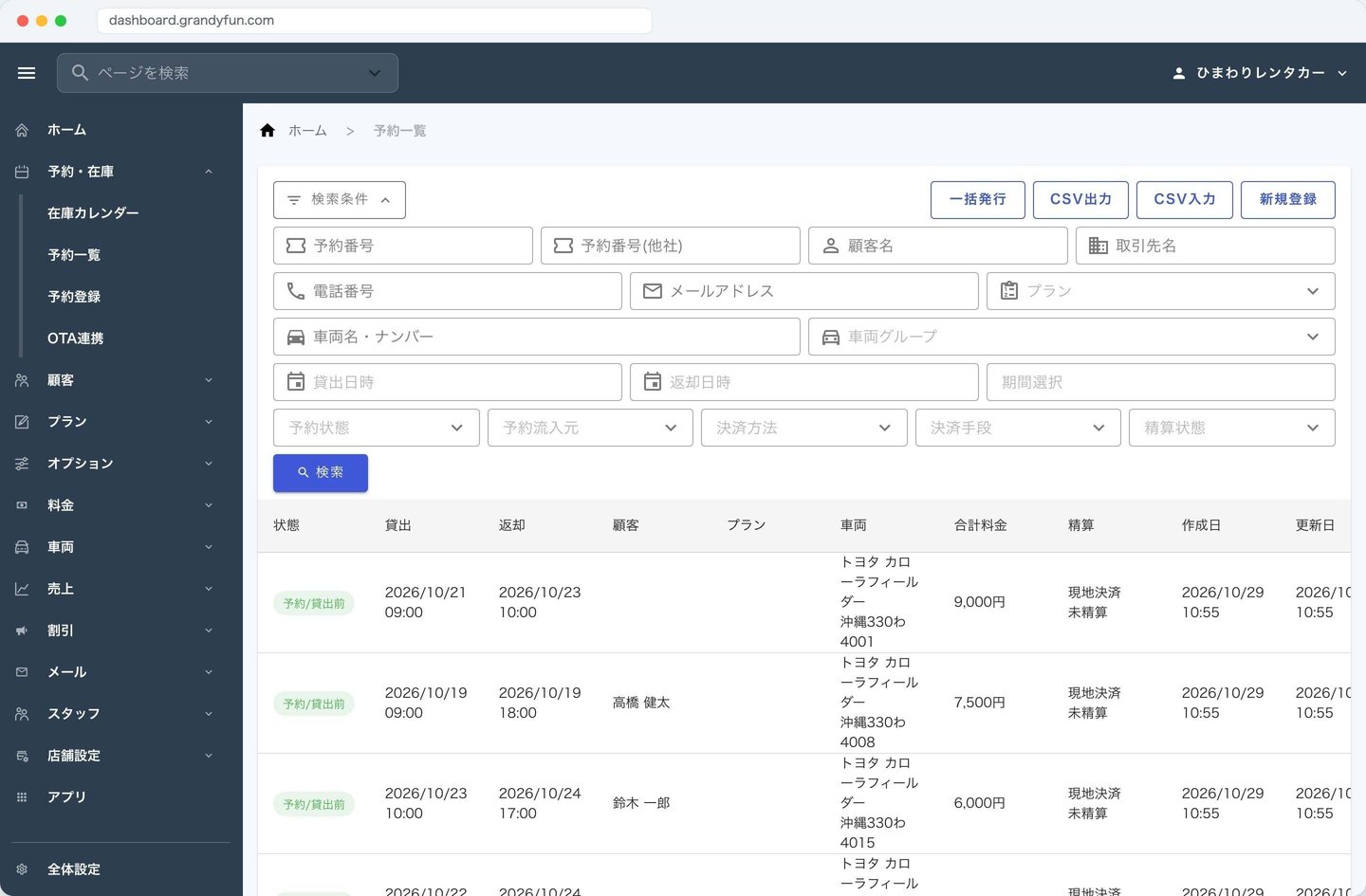
メニューの「予約・在庫」>「予約一覧」では、予約番号・他社の予約番号・顧客名・取引先名・電話番号・メールアドレス・プラン・車両・車両グループ・貸出日時・返却日時・予約状態・予約流入元で予約を探せます。予約を開くと、内容の変更やキャンセルができます。キャンセル料の扱いは「キャンセルポリシー」をご覧ください。
書類の発行
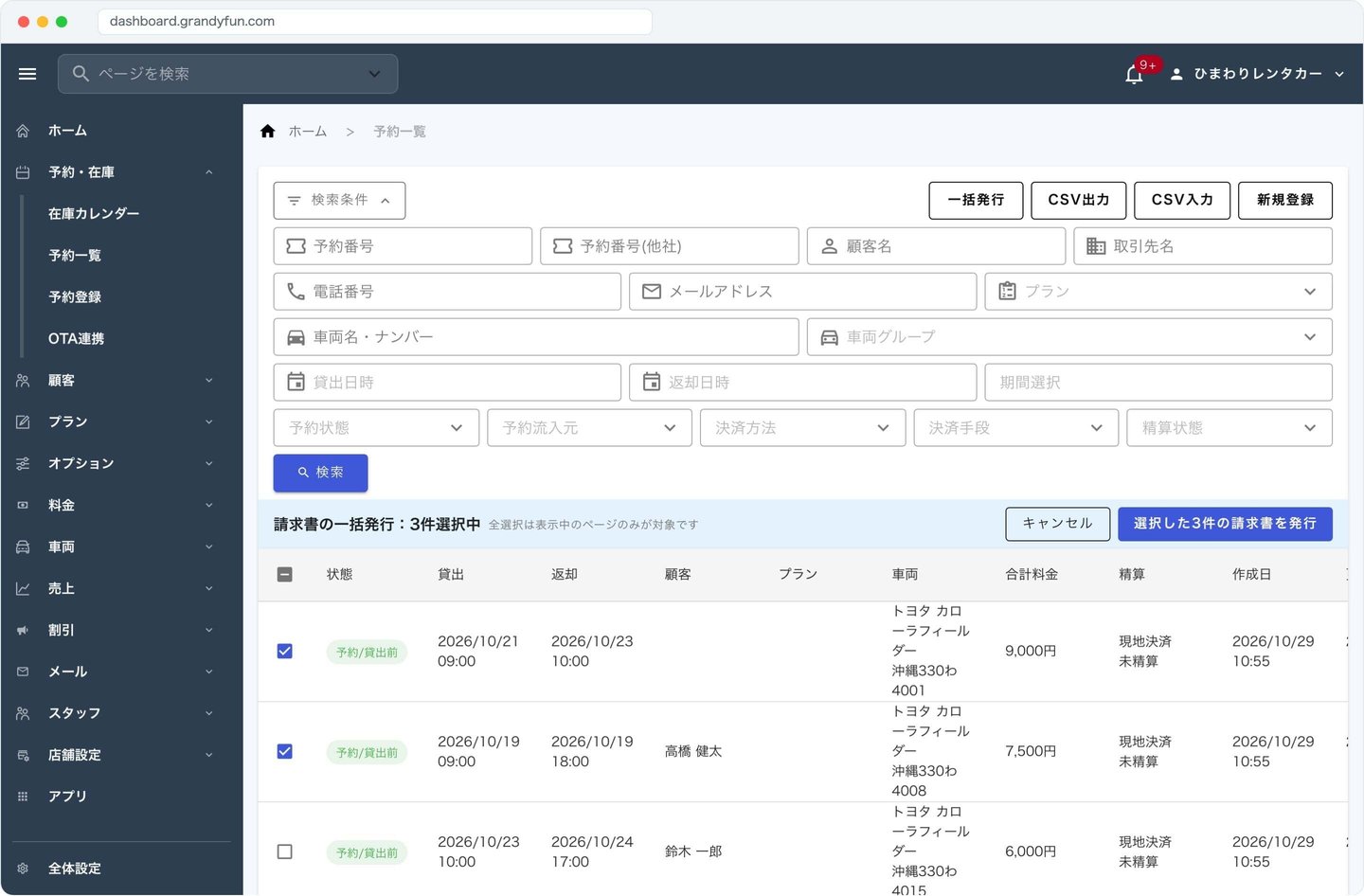
予約の画面の上部にある「車両点検」「貸渡証」「領収書」「請求書」のボタンから、予約の内容が入った書類を開いて印刷できます(貸渡簿・貸渡証の作成と印刷)。請求書は、予約一覧の「一括発行」で複数の予約分をまとめて発行することもできます。
CSV で出力する
予約一覧の「CSV出力」で、検索で絞り込んだ予約を CSV で書き出せます。集計や他のシステムへの受け渡しに使えます。
CSV でまとめて登録する
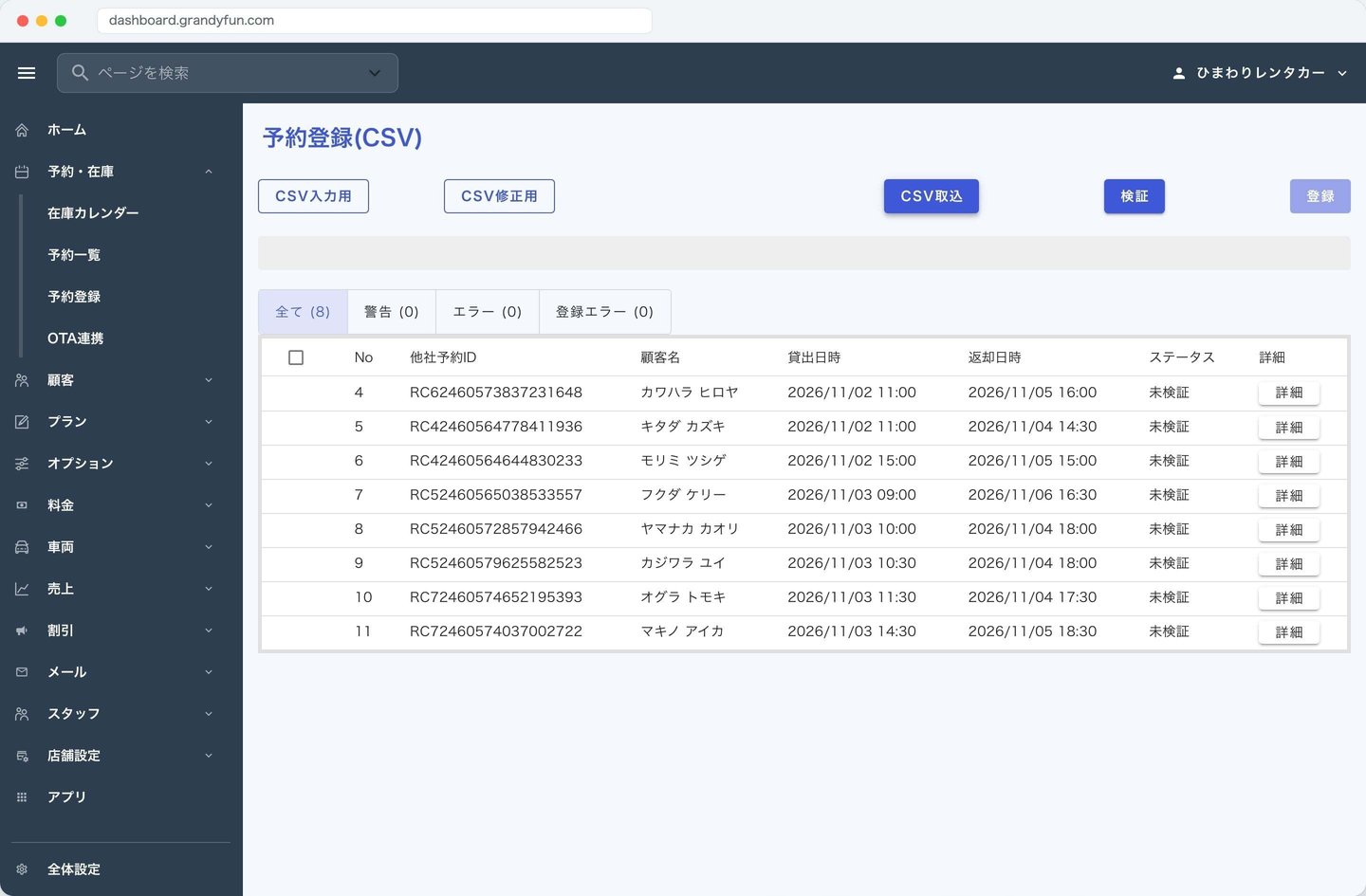
予約一覧の「CSV入力」から、たくさんの予約をまとめて登録できます。OTA の管理画面から書き出した CSV をそのまま取り込むのではなく、グランドレンタカーの入力用テンプレートに合わせて作った CSV を取り込みます。
- 「CSV入力用」で入力用のサンプル CSV をダウンロードし、予約の内容を入れます。
- 「CSV取込」で作った CSV を取り込みます。
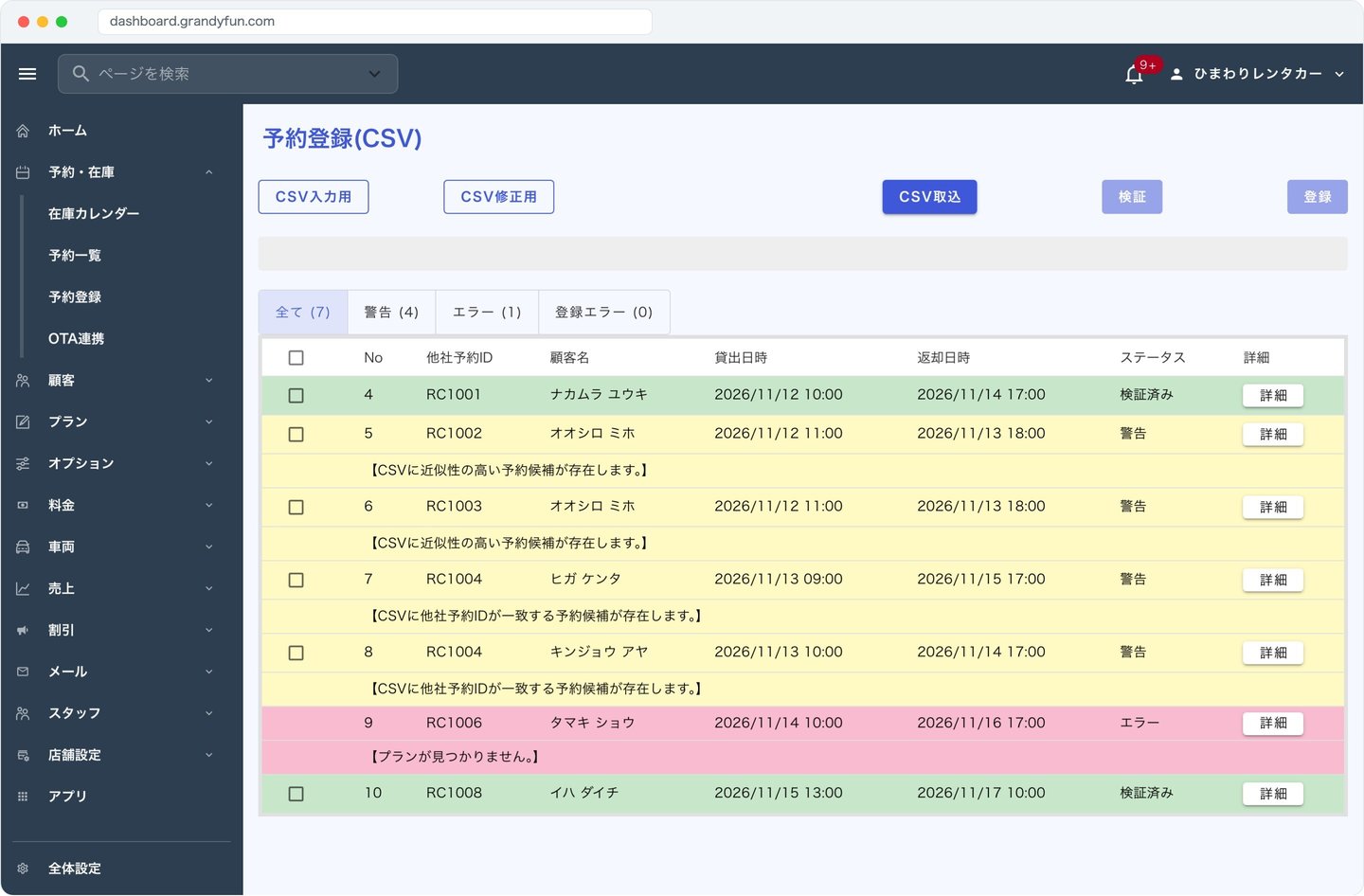
- 「検証」で、各行が予約に登録できるかを確かめます。問題のある行は「警告」「エラー」に分かれて表示されます。
- 「登録」で、確認済みの行を予約に反映します。
- エラーの行は「CSV修正用」で、登録済み以外の行だけをダウンロードして直し、もう一度取り込めます。
OTA の予約は自動で登録できます
楽天・じゃらん・skyticket などの OTA から届く予約メールは、専用アドレスに送ると AI が読み取って予約を自動で登録します。詳しくは「OTA連携(楽天・じゃらん・skyticket)」をご覧ください。
グランドレンタカーは30日間無料でお試しいただけます。実際に予約を登録して、操作の流れをお確かめください。