
店舗ごとに営業時間や定休日が違う、昼休みや無人の時間帯がある、といった運営では、営業時間外に予約が入ってしまい、お客様に変更をお願いする手間が起きがちです。グランドレンタカーでは、店舗ごとに曜日別の営業時間・定休日・臨時営業日や休業日を設定でき、予約サイトでは貸出・返却の日時が営業時間外になる店舗は検索結果に表示されません。複数の店舗も、画面上部の店舗切り替えで1つのアカウントから管理できます。
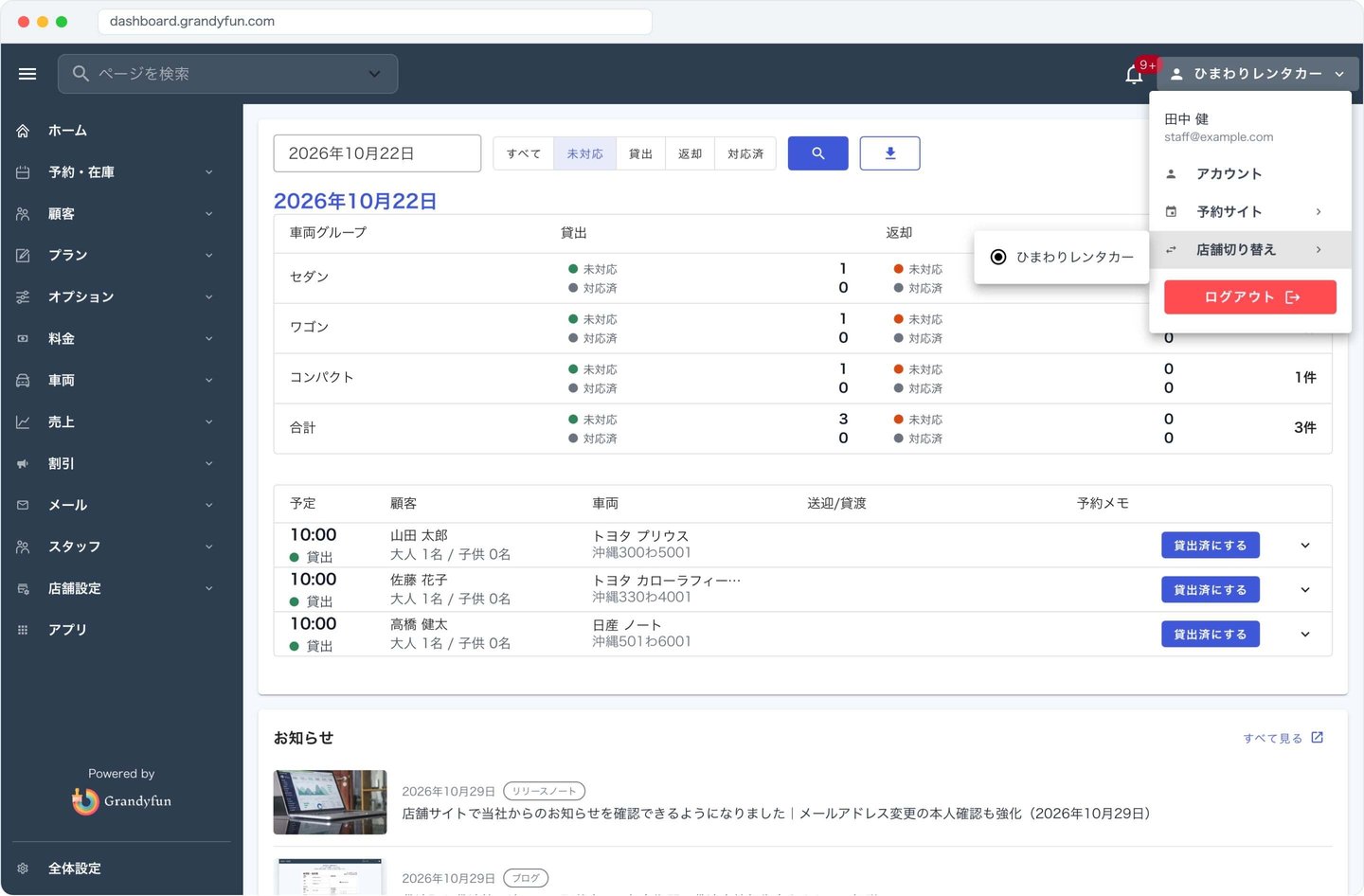
複数の店舗を切り替えて管理
車両・予約・料金などのデータは店舗ごとに分かれていて、画面上部の店舗名から「店舗切り替え」を選ぶと、別の店舗の画面に切り替わります。スタッフごとに所属店舗を決めて、扱える店舗を限ることもできます(スタッフ・権限管理)。
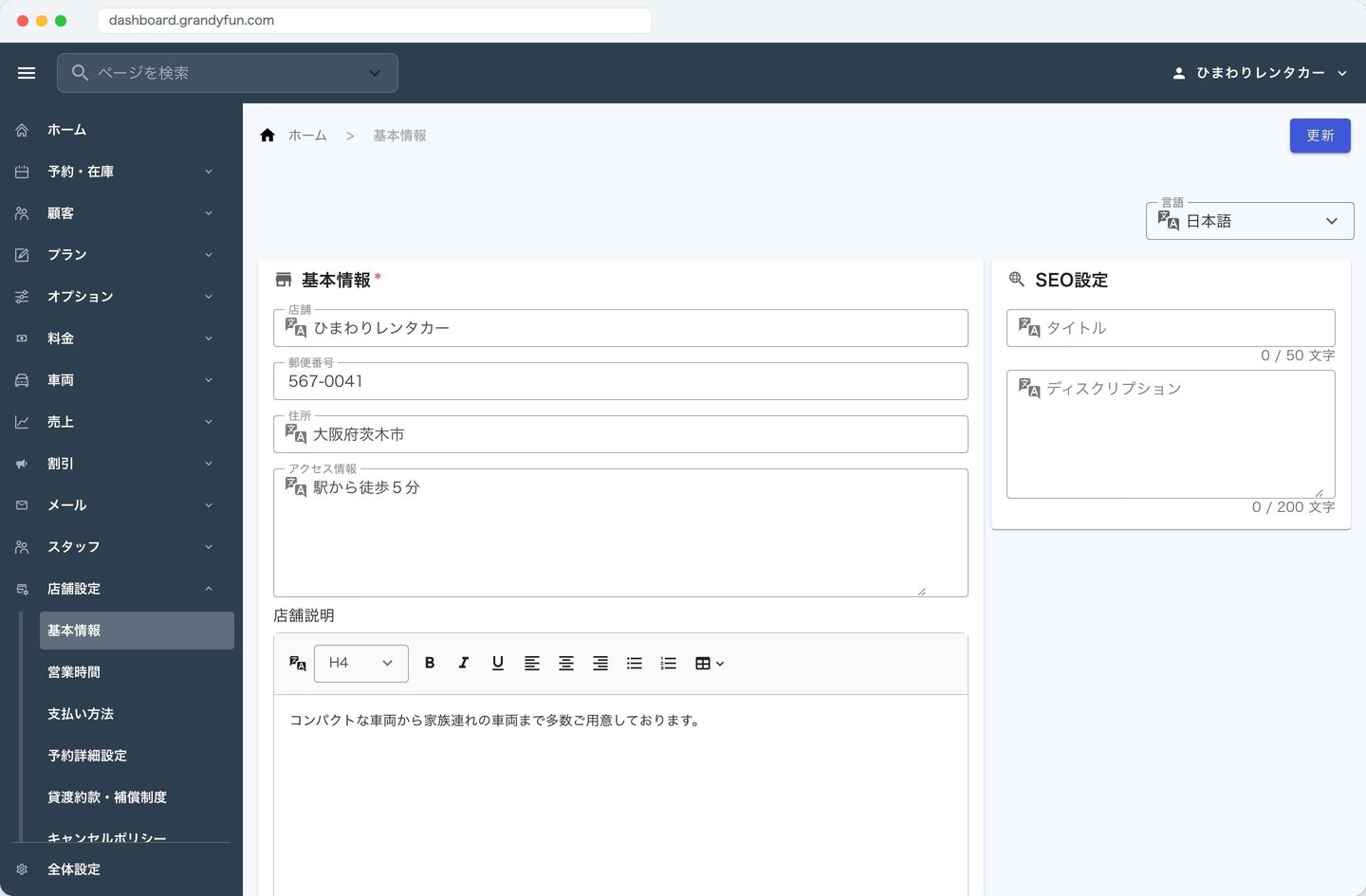
営業時間の設定
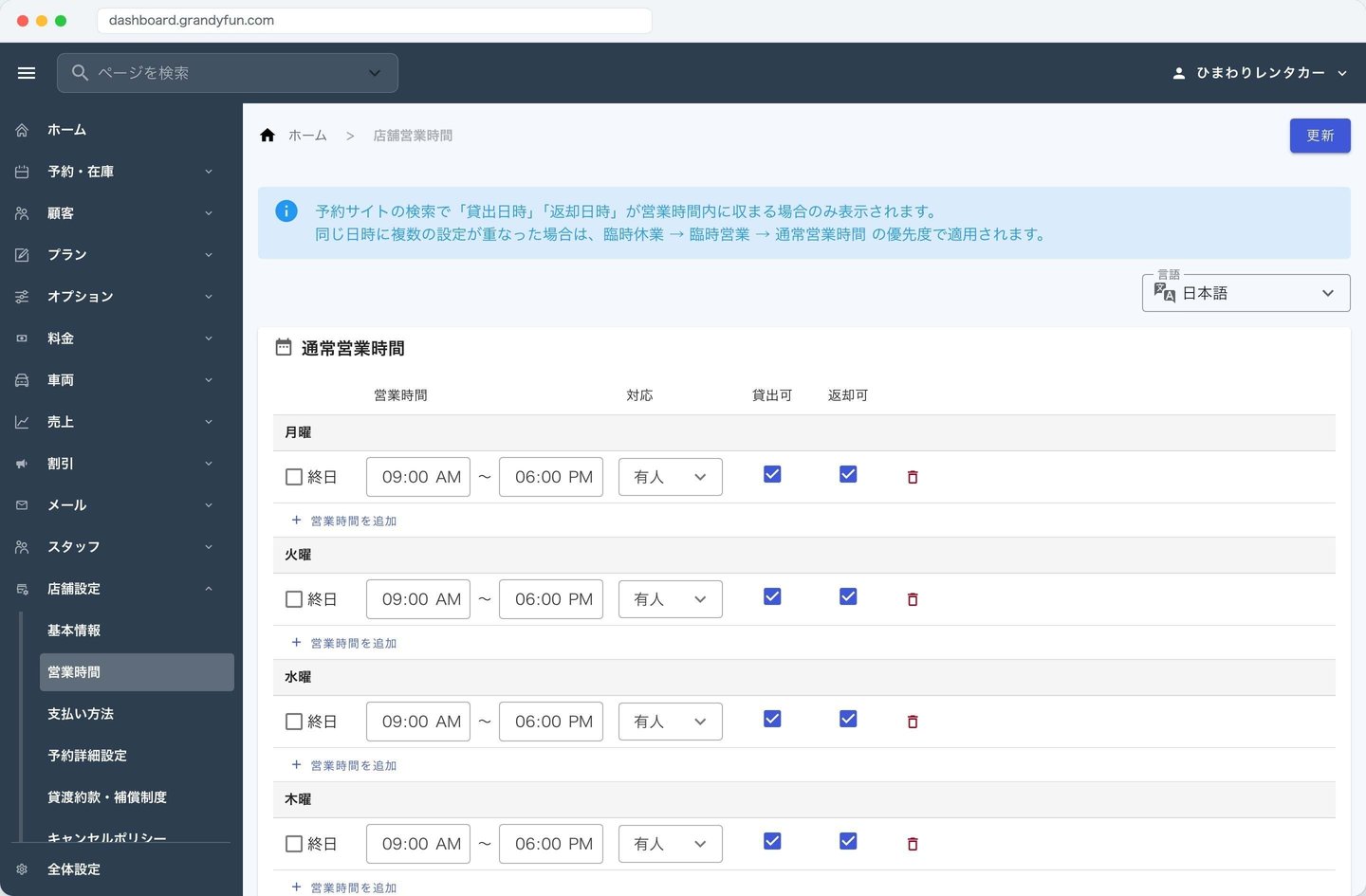
曜日ごとの営業時間と定休日
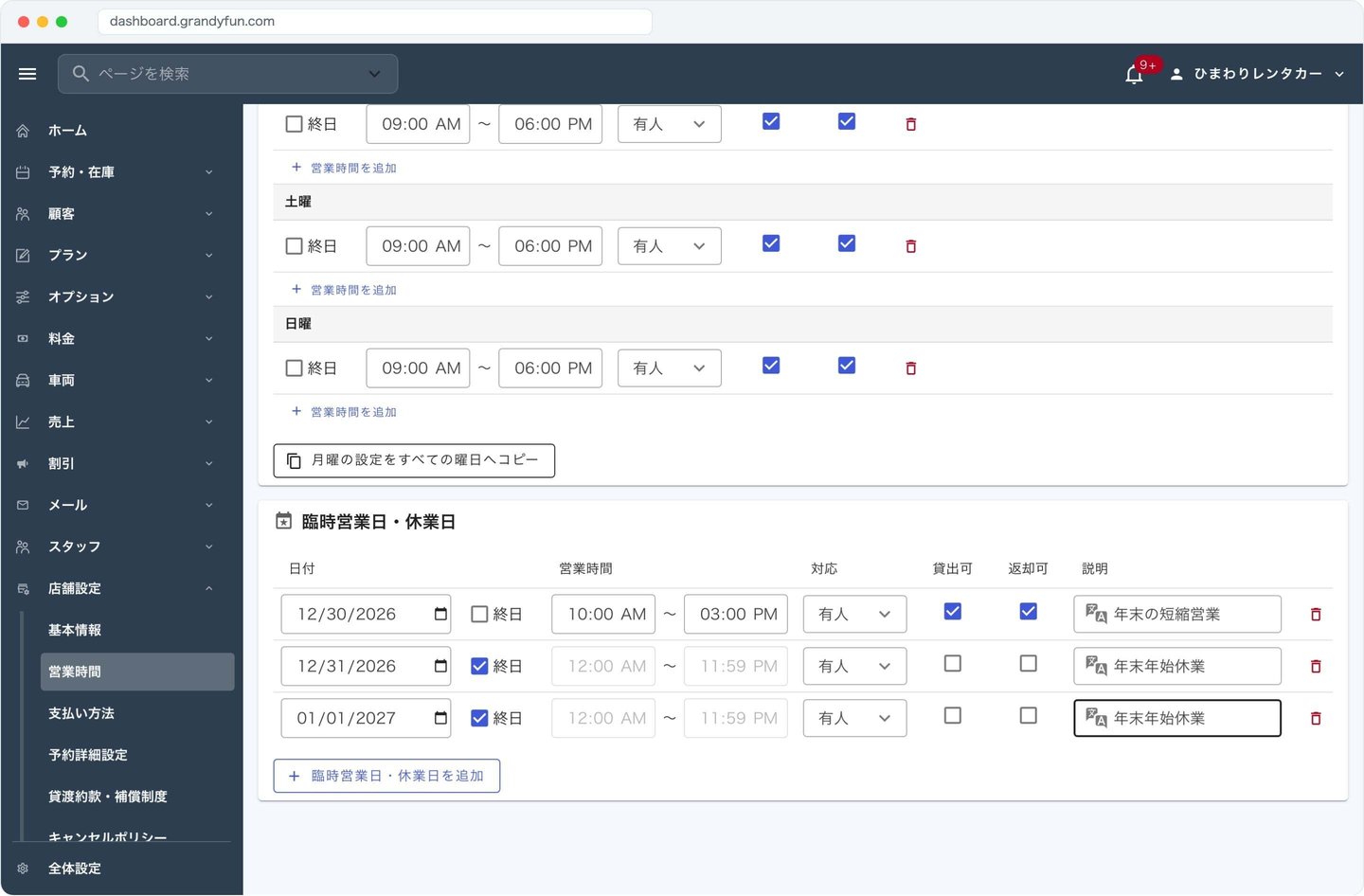
「通常営業時間」で、月曜から日曜まで曜日ごとに営業時間を登録します。時間帯を登録しない曜日は定休日になり、予約サイトからその日の貸出・返却の予約は入りません。
1日に複数の時間帯、有人・無人、貸出可・返却可
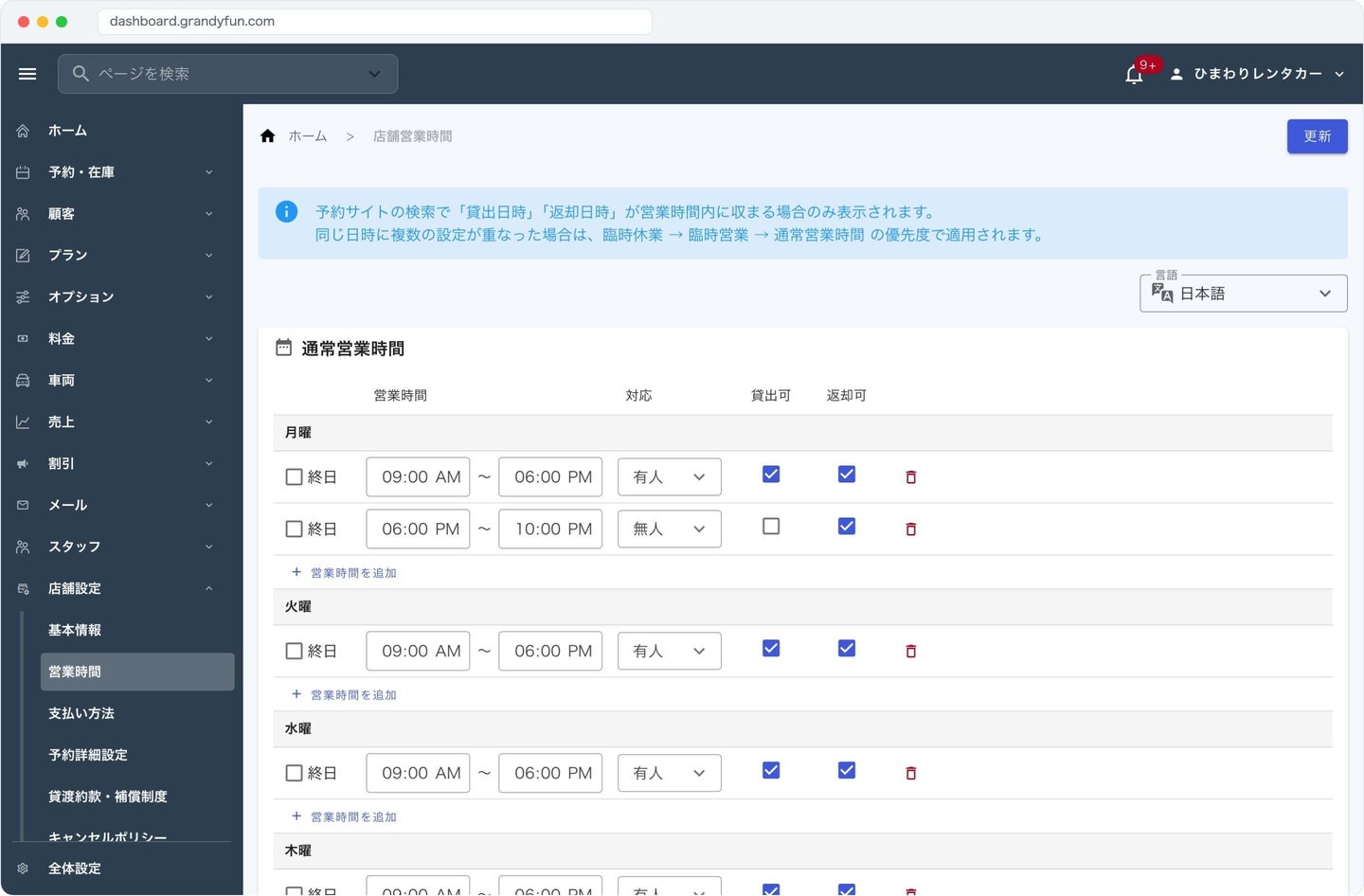
昼休みをはさむ営業のように、1日に複数の時間帯を登録できます。時間帯ごとに「有人」か「無人」か、貸出を受け付けるか(貸出可)、返却を受け付けるか(返却可)を選べます。たとえば「夜間は無人で返却のみ受け付ける」といった運用にも対応します。24時までの営業や終日の営業も設定できます。
臨時営業日・休業日
「臨時営業日・休業日」で日付を指定すると、その日だけの営業時間と説明を登録できます。年末年始の短縮営業や臨時休業、イベントに合わせた早朝営業などに使えます。
予約サイトに自動で反映
予約サイトで検索されたとき、貸出・返却の日時が営業時間外になる店舗は検索結果に出ません。営業時間を変えたときも、設定を保存するだけで予約サイトに反映されます。
営業時間の設定手順
- 設定したい店舗に切り替え、店舗設定の「営業時間」を開きます。
- 「通常営業時間」で曜日ごとに時間帯を追加し、有人・無人、貸出可・返却可を選びます。
- 臨時の営業や休業がある日は、「臨時営業日・休業日」に日付と営業時間、説明を登録します。
- 保存すると、予約サイトの検索に反映されます。
店舗ごとに設定できるそのほかの項目
- 基本情報:店舗名、住所、電話番号、アクセス情報、店舗画像など
- 支払い方法:事前決済(クレジットカード)と現地決済を使うかどうか
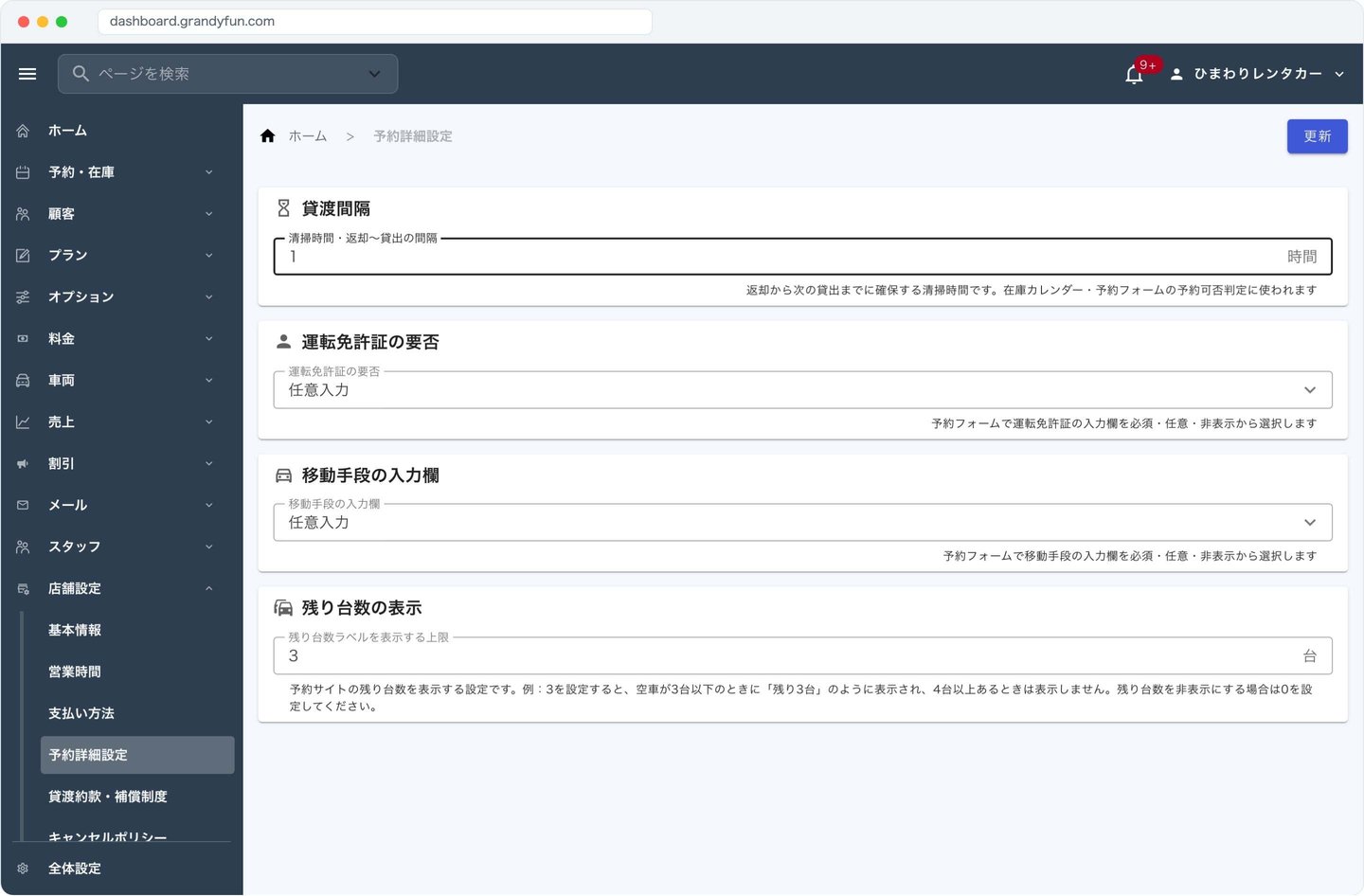
- 予約詳細設定:返却から次の貸出までの間隔(清掃時間)、運転免許証の入力の要否、移動手段の入力欄、残り台数の表示
- 貸渡約款・補償制度:予約サイトに表示する店舗の文書
- キャンセルポリシー:キャンセル料の期限と割合(キャンセルポリシー・キャンセル料の自動計算)
グランドレンタカーは30日間無料でお試しいただけます。自店の営業時間を登録して、予約サイトでの見え方を確かめてみてください。料金は料金プランをご覧ください。