
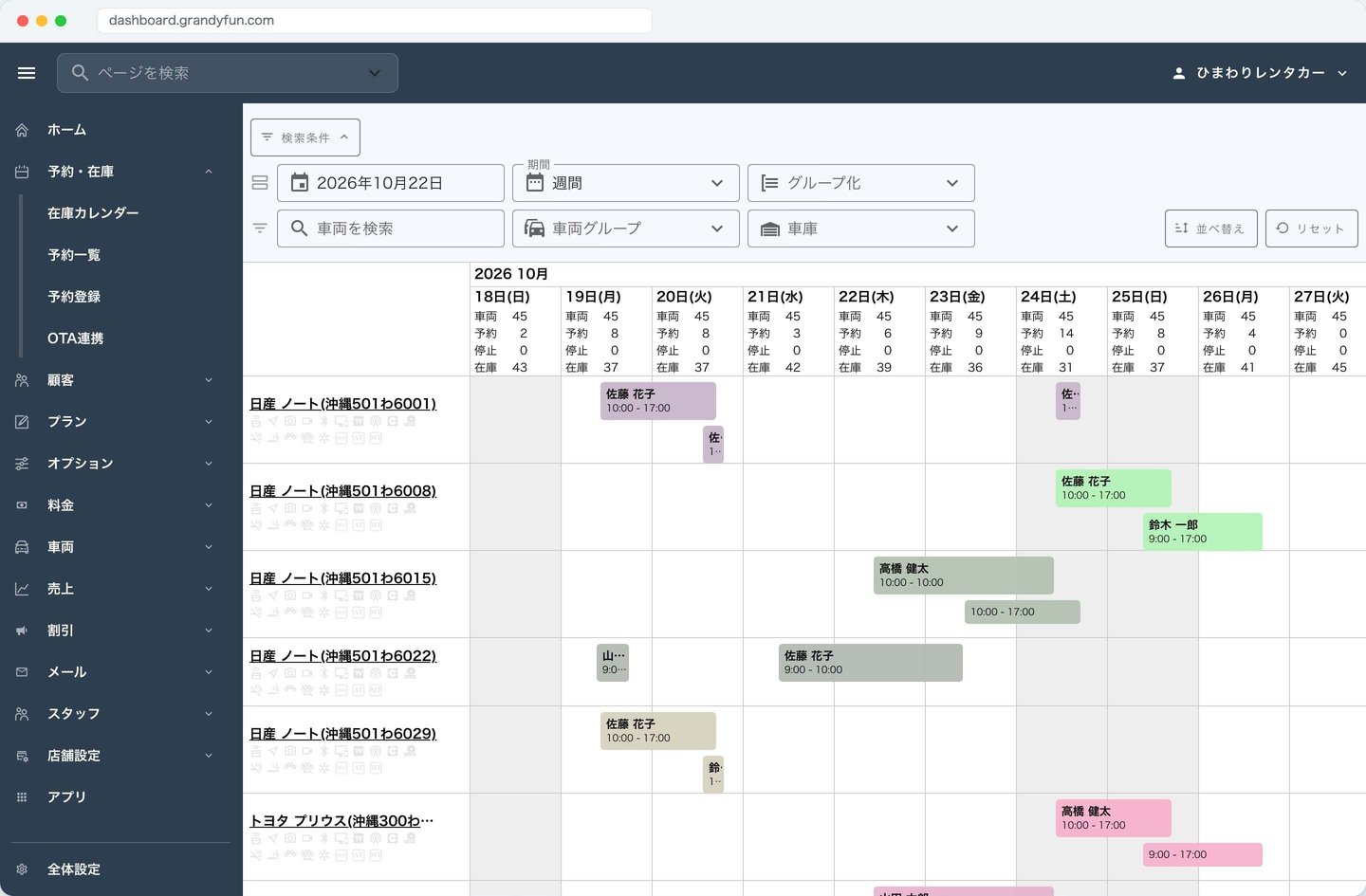
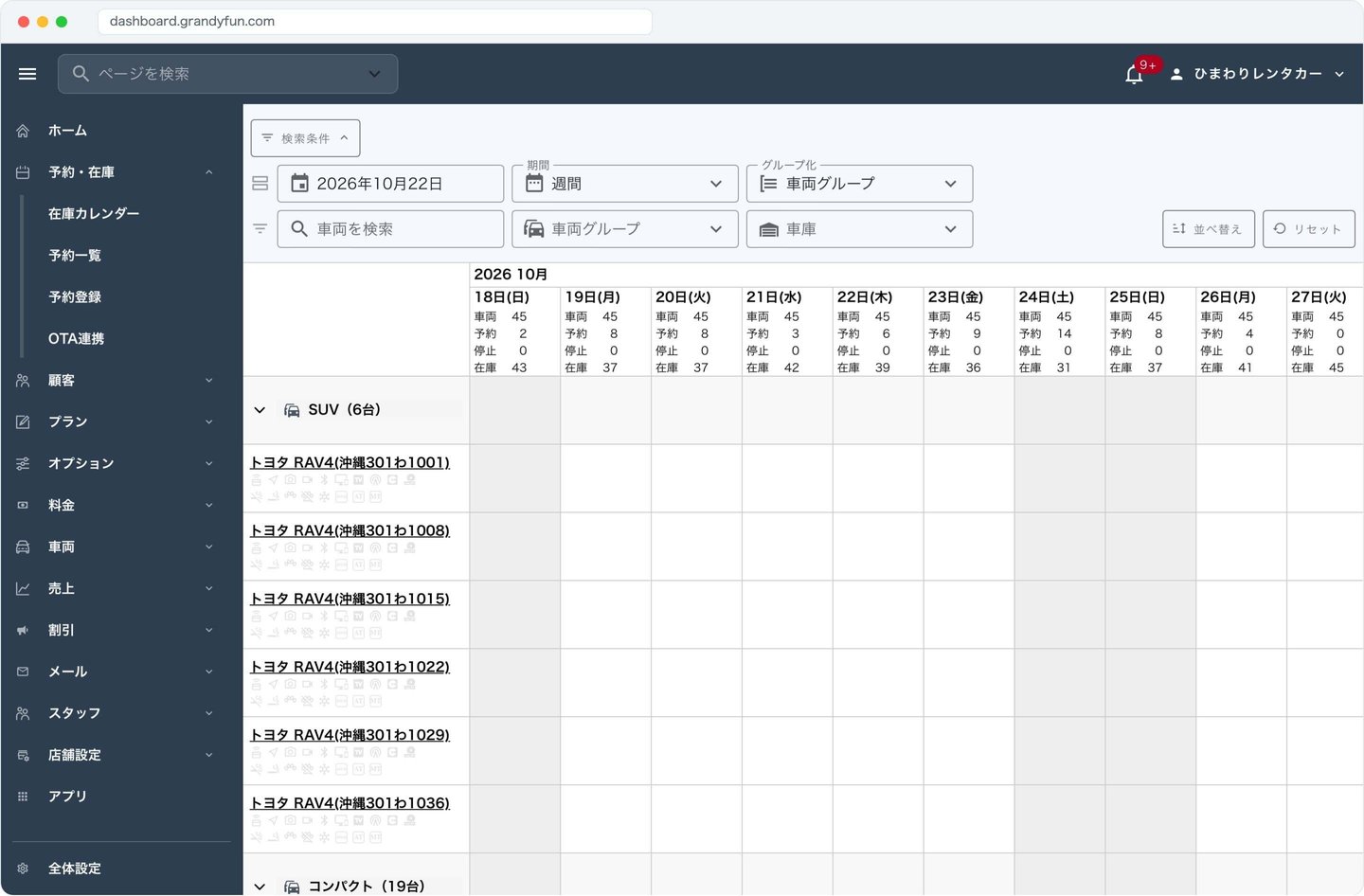
在庫カレンダーは、車両を縦に、日付・時間を横に並べ、予約と販売停止をバーで表示する画面です。どの車がいつ空いているかが一目で分かり、空いている枠をドラッグするだけで予約や販売停止を登録できます。日付ごとの在庫数も上に出るので、電話で空き状況を聞かれてもすぐに答えられます。
画面の見方
メニューの「予約・在庫」>「在庫カレンダー」で開きます。
- 行(縦):車両です。車両名とナンバー、車両の装備のアイコンが並びます。車両名を押すと、その場で車両の情報を編集できます。
- 列(横):日付・時間です。土日は色が変わり、今日の列も分かるように表示されます。
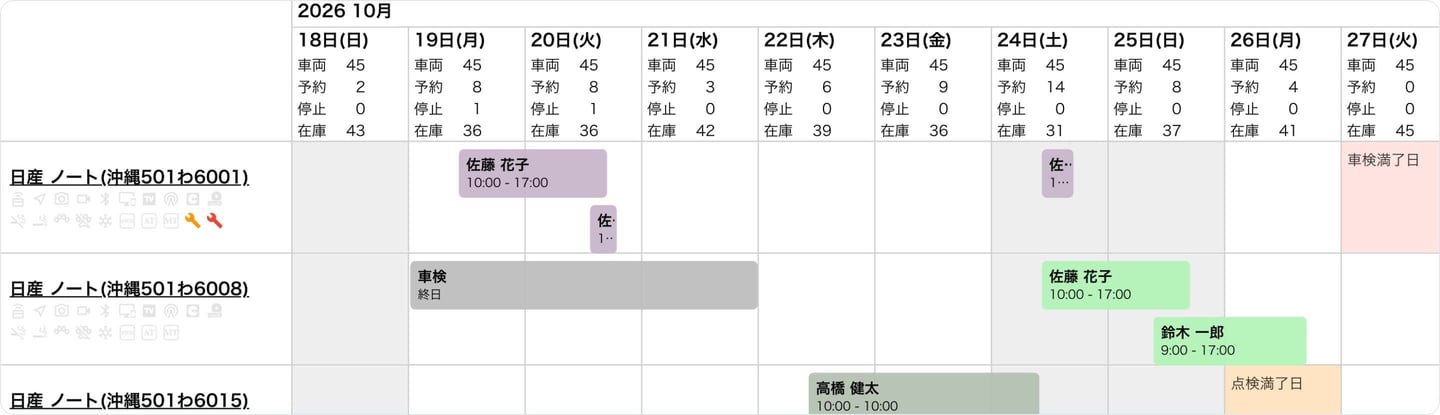
- 予約のバー:お客様の名前が表示されます。バーの色は車両や予約ごとに「在庫カレンダー色」で変えられます。
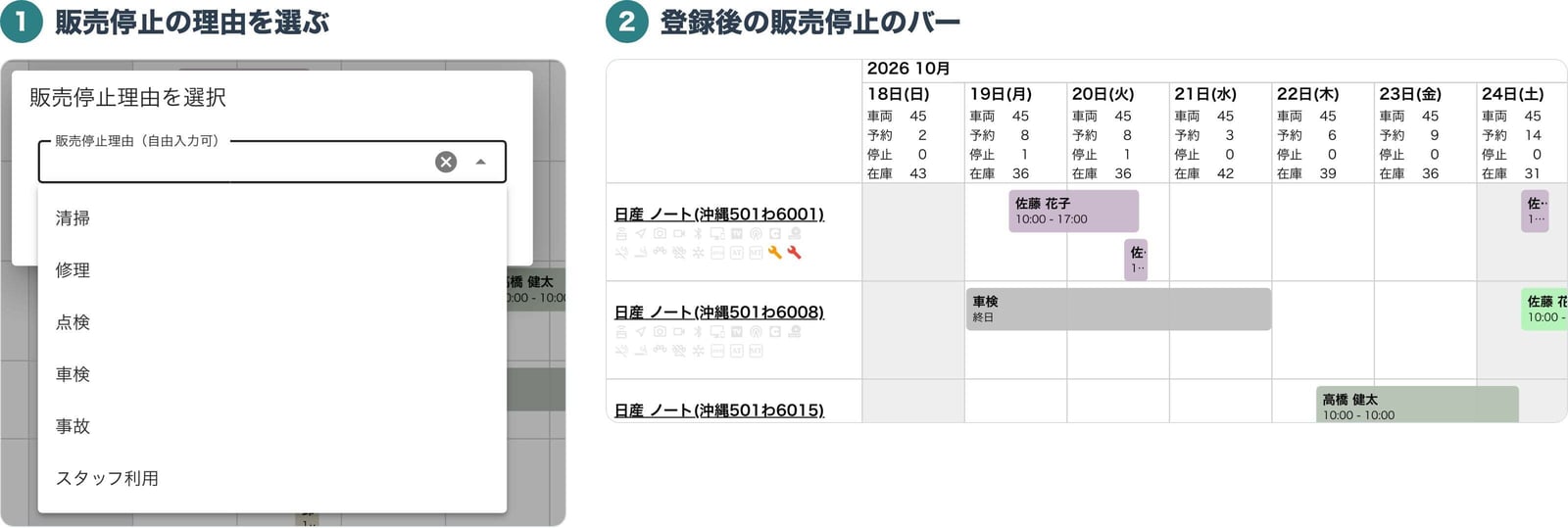
- 販売停止のバー:清掃・修理・点検・車検など、貸し出せない期間です。
日付ごとの在庫数
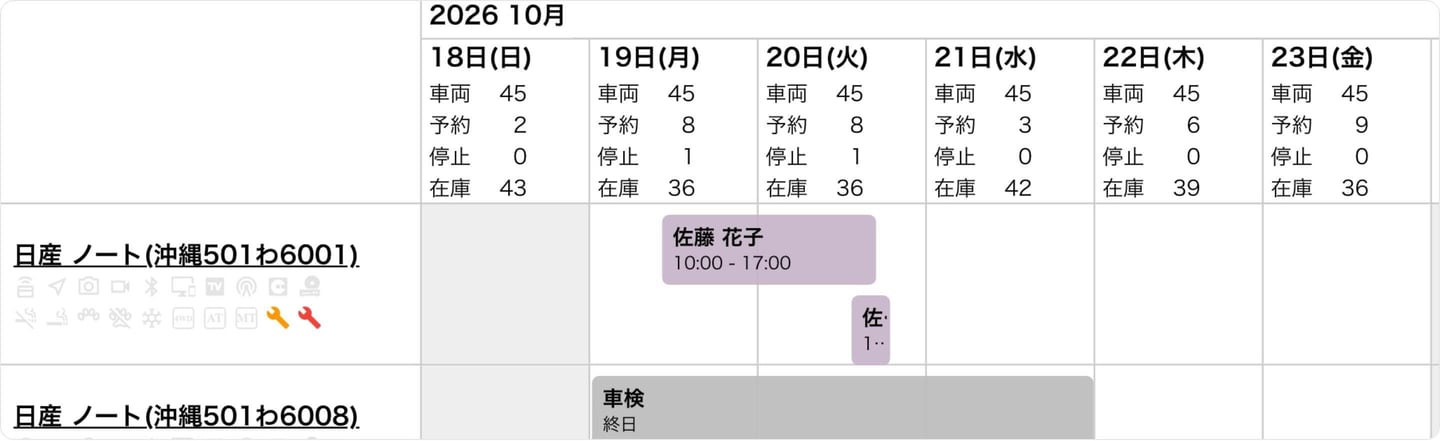
日付の下に、その日の台数が4つ並びます。
| 車両 | その日の車両の台数 |
| 予約 | 予約が入っている台数 |
| 停止 | 販売停止になっている台数 |
| 在庫 | 貸し出せる残りの台数(車両−予約−停止) |
表示の切り替えと絞り込み
画面上部の「検索条件」を開くと、表示の形と絞り込みを変えられます。
期間(表示の細かさ)
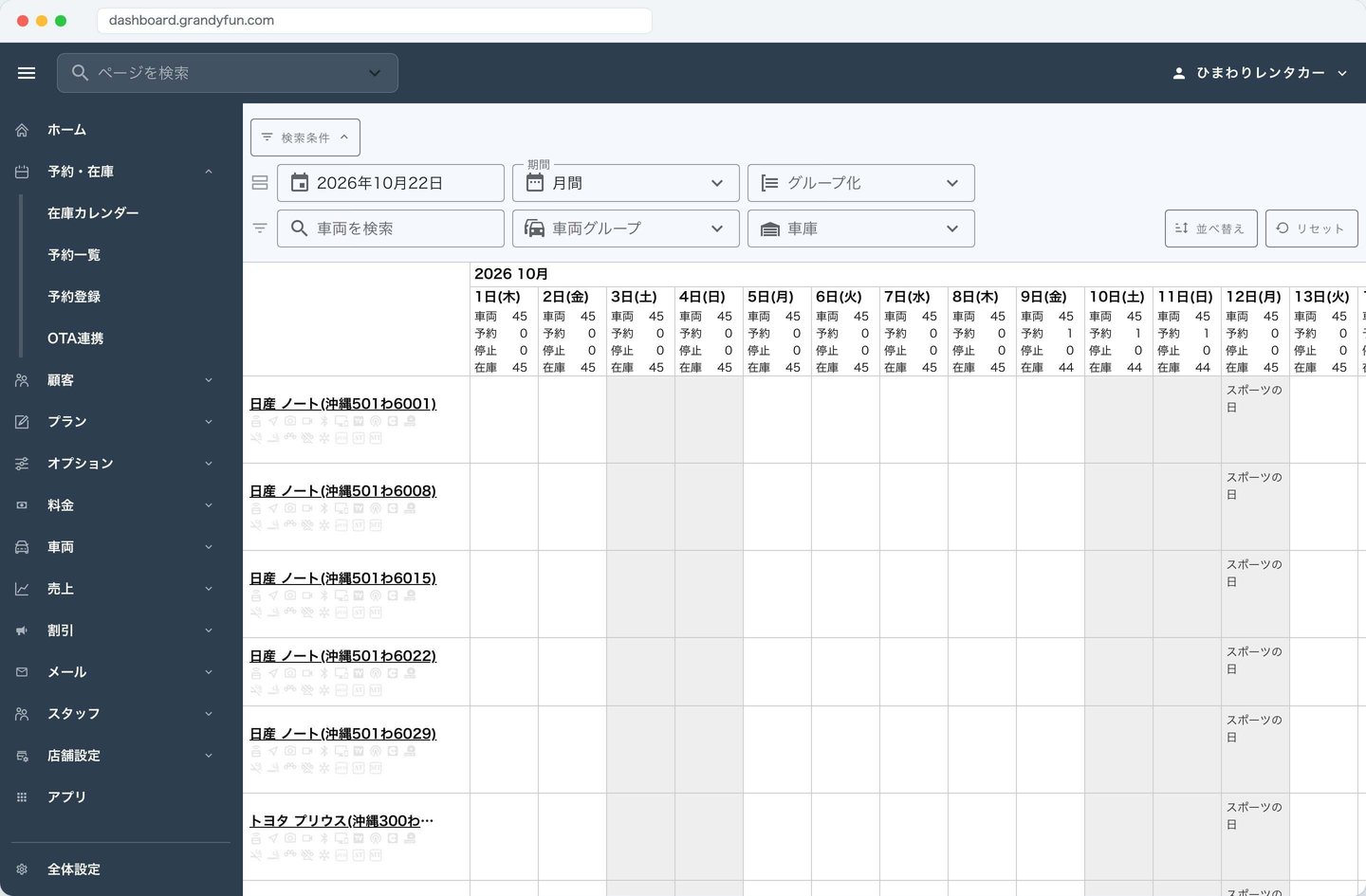
- 月間:2か月分を1日単位で表示します(はじめはこの表示です)。
- 週間:2週間分を1日単位で表示します。
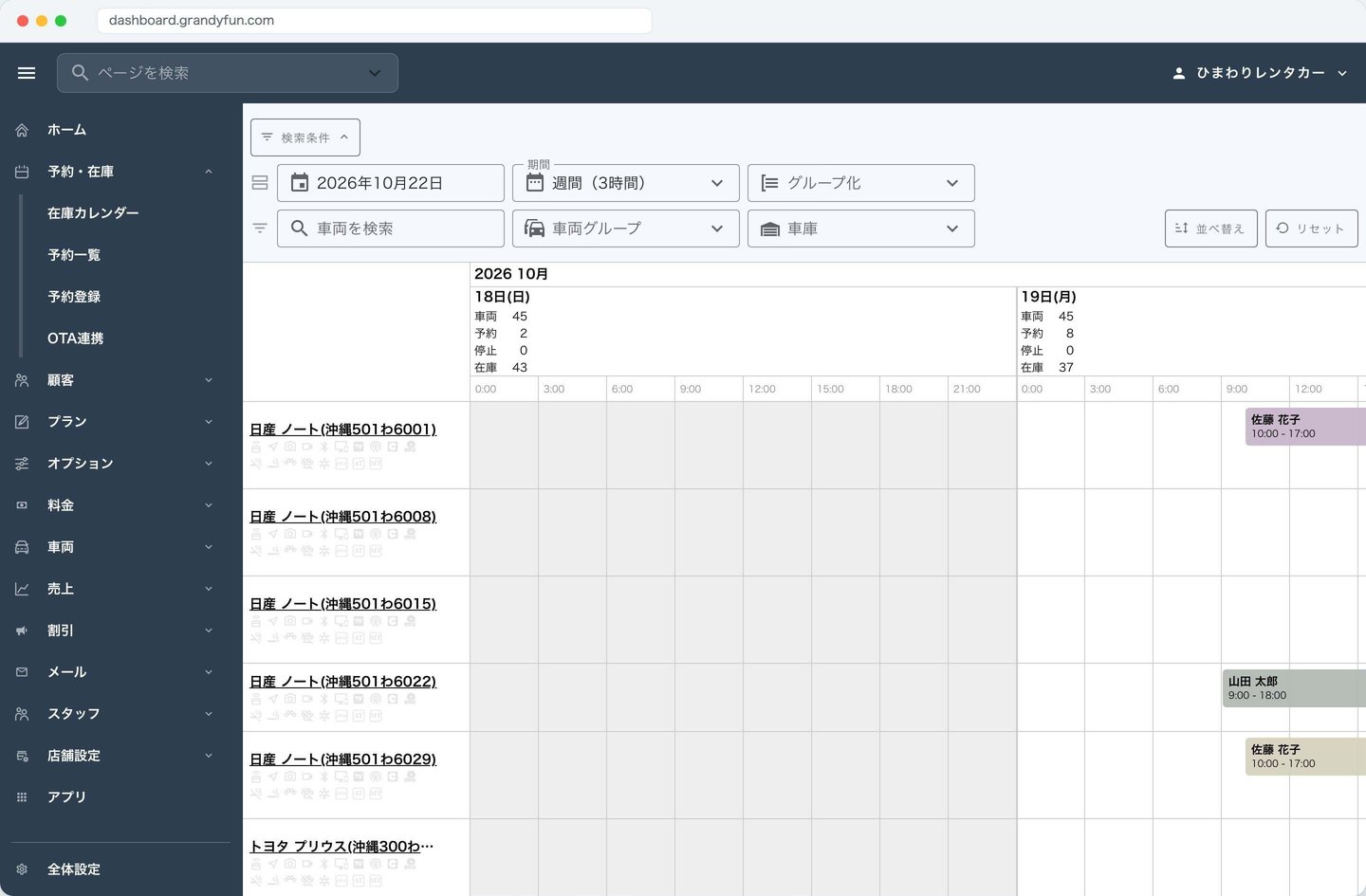
- 週間(3時間):2週間分を3時間単位で表示します。
- 日間:1日分を1時間単位で表示します。
先の予約の埋まり具合を見るときは月間、当日の貸出・返却の時間を詰めるときは日間、と使い分けられます。日付を選んで、その日へ移動することもできます。
グループ化
「グループ化」で「車両グループ」または「車庫」を選ぶと、車両をまとまりごとに分けて表示します。「軽自動車」「ミニバン」などクラスごとの空き状況や、車庫ごとの配置を確かめたいときに便利です。
絞り込みと並べ替え
車両名・ナンバーでの検索、車両グループ・車庫での絞り込みができます。「並べ替え」を押すと、車両の行をドラッグして表示順を変えられます。元の表示に戻すボタンで、絞り込みと表示の形をまとめて初期状態に戻し、今日の日付を表示します。
ドラッグでできる操作
予約・販売停止を登録する
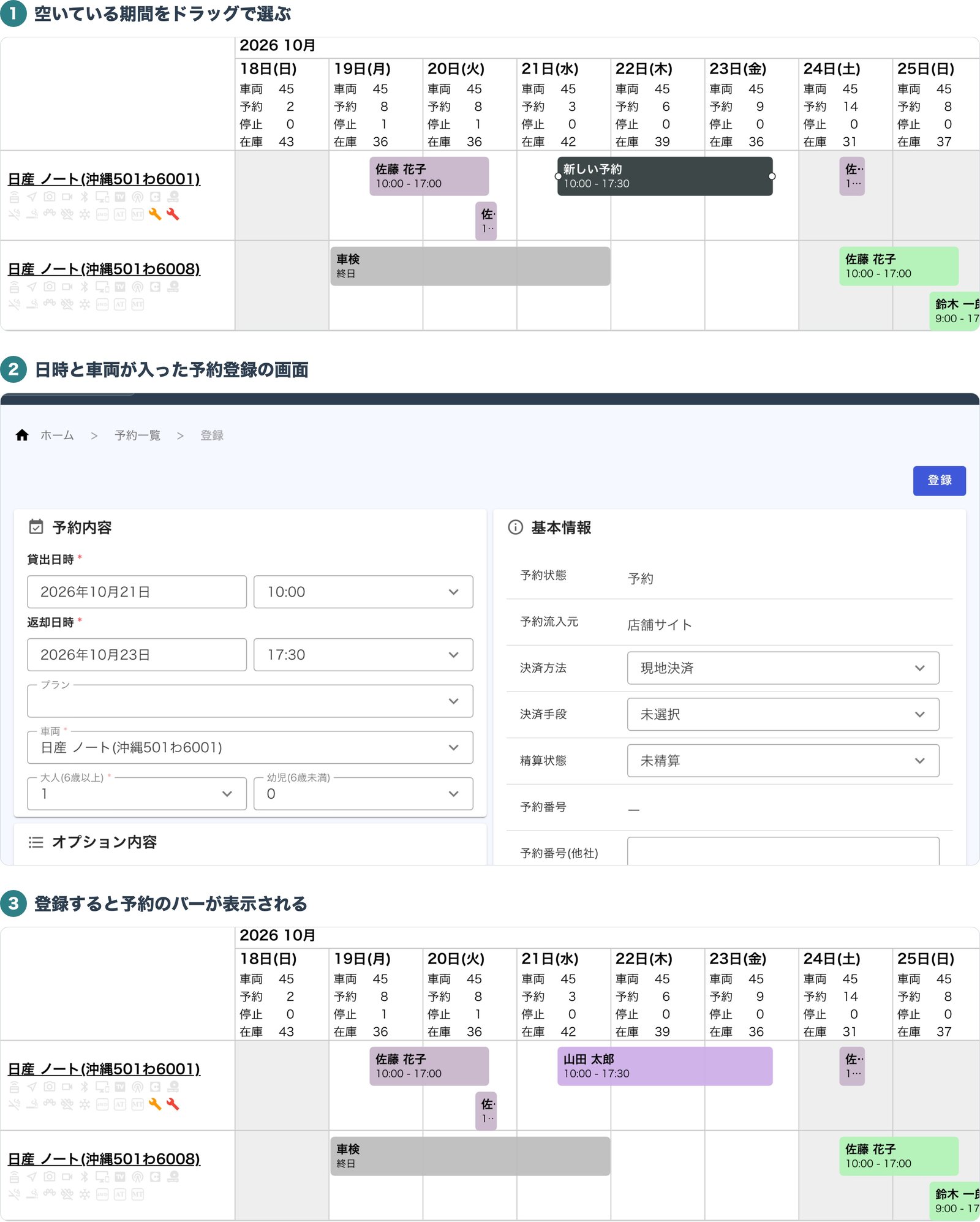
空いている枠をドラッグすると、「予約作成」と「販売停止」を選ぶ画面が出ます。
- 予約作成:予約登録の画面が開き、選んだ車両と貸出・返却日時が入った状態から入力を始められます。
- 販売停止:理由(清掃・修理・点検・車検・事故・スタッフ利用、または自由入力)を選んで登録します。停止中の車両は、その期間の予約の空き車両から外れます。
車両の入れ替え・日時の変更
予約のバーを別の車両の行へドラッグすると、割り当てる車両を入れ替えられます。バーの端を伸ばしたり縮めたりすると、貸出・返却の日時を変えられます。販売停止のバーも同じように動かせ、押すと理由の変更や削除ができます。
車検・点検が近い車両の表示
車両に登録した車検満了日・点検満了日が30日以内に近づくと、車両名の横に「車検が必要です」「点検が必要です」の印が付きます。満了日の列にも色が付くので、整備の日程に合わせて販売停止を入れておけます。通知メールなどは「車検・点検の期限管理」をご覧ください。
例:電話で予約を受けるとき
お客様から「15時から19時までプリウスを借りたい」と電話があった場合の操作です。
- 在庫カレンダーを「日間」にして、プリウスの行で空いている時間を確かめます。
- 15時から19時の枠をドラッグし、「予約作成」を選びます。
- 予約登録の画面で、お客様の名前や連絡先、プラン・オプションを入力し、「登録」を押します。
- 在庫カレンダーに戻ると、お客様の名前が入った予約のバーが表示されます。
予約登録の画面で入力する項目は「予約登録・予約一覧」で説明しています。OTA から届いた予約メールを取り込んだ予約も、この在庫カレンダーに表示されます(OTA連携(楽天・じゃらん・skyticket))。
グランドレンタカーは30日間無料でお試しいただけます。お持ちの車両を登録して、在庫カレンダーの使い勝手をお確かめください。